
Win11打开共享文件夹闪退怎么办
嗨,大家好!如果你在用 Windows 11 操作系统的时候,有时候会遇到打开共享文件夹闪退的问题,那就很头疼了,对不对?别担心,今天小编就来跟大家分享一下两种解决这个问题的方法哦!
打开共享文件夹闪退的解决方法
方法一
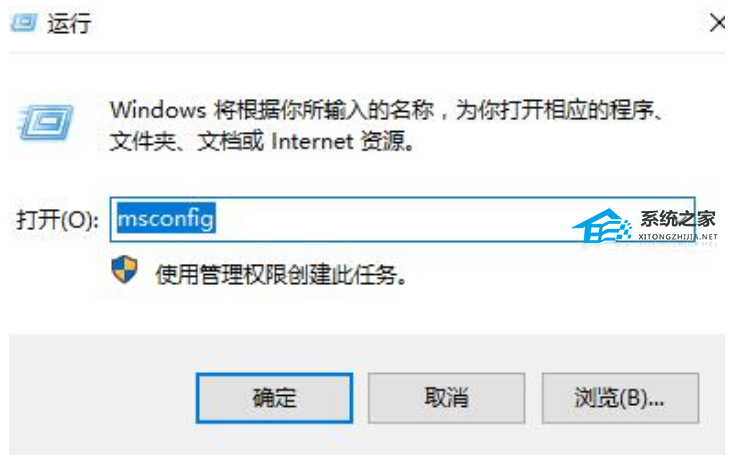
1. 快捷键“win+R”开启运行窗口,在其中输入“msconfig”,回车键打开界面。
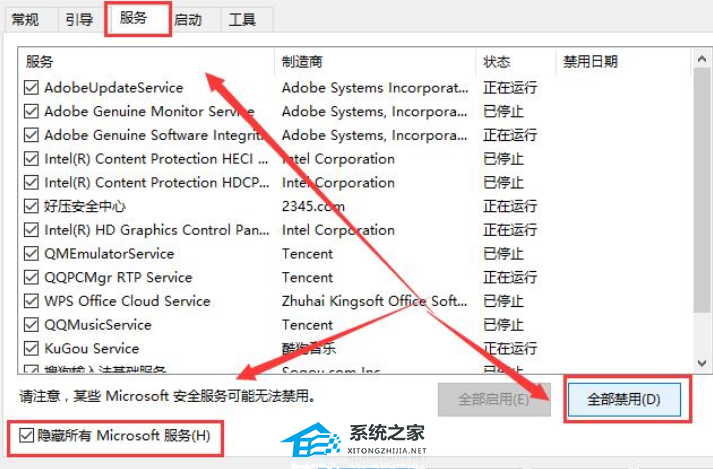
2. 在新界面中,进入到“服务”选项卡中,将左下角的“隐藏所有microsoft服务”勾选上,点击“全部禁用”。
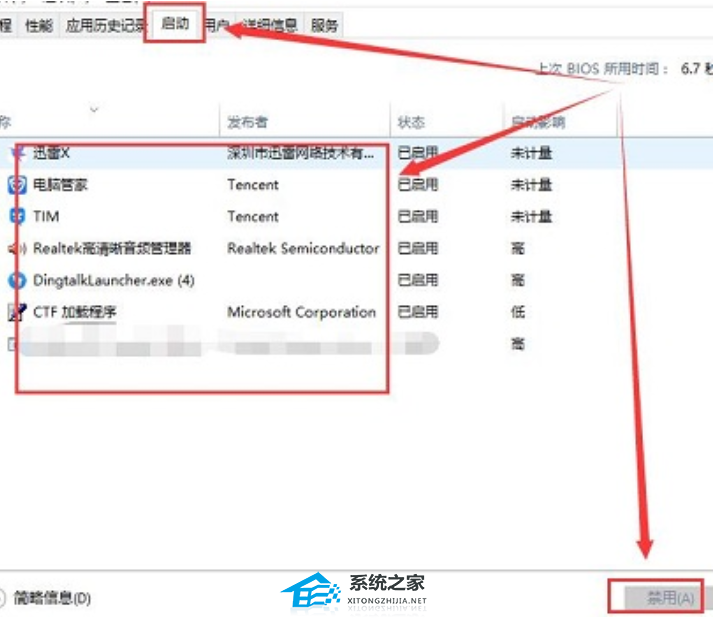
3. 接着组合键“ctrl+shift+esc”打开任务管理器,进入“启动”选项卡中,将所有状态为“已启用”的项全都“禁用”即可。
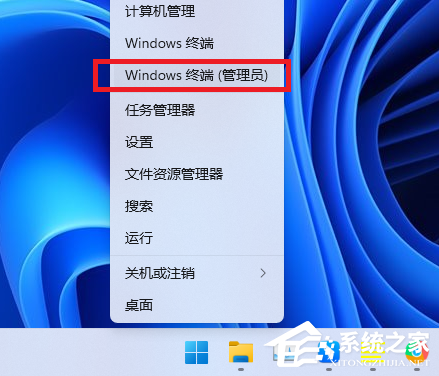
4. 然后按下快捷键“win+x”,在上方给出的选项中选择“Windows终端(管理员)”选项。
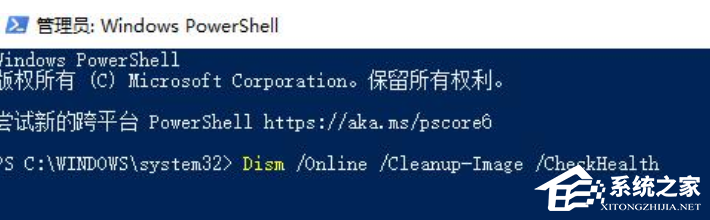
5. 将下图中的命令依次输入到命令提示符窗口中。
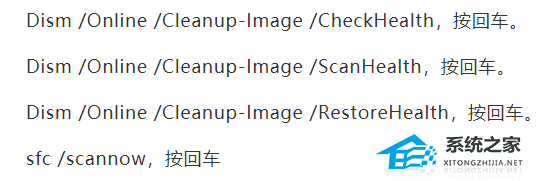
6. 命令逐一输入执行,然后等待片刻,最后将电脑重新启动。
方法二
如果还是不行就可能是系统出现问题,可以尝试重装系统来解决。
系统推荐:Windows11 23H2 64位 精简纯净版下载
微软已正式向Win11用户推送了23H2大版本更新补丁KB5031455,版本号为22631.2506。此版本带来很多的新功能,带给用户全新的使用体验。Win11 23H2 64位 精简纯净版采用微软官方最新 Windows 11 23H2 22631.2506 专业版进行优化,安全无毒,保留 Edge 浏览器,完美支持新老机型,安装好后系统分区占用 11.8 GB。此系统为纯净版,可以正常更新补丁。

以上就是小编为你带来的关于“Win11打开共享文件夹闪退怎么办”的全部内容了,希望可以解决你的问题,感谢您的阅读,更多精彩内容请关注。
免责声明:本站所有文章和图片均来自用户分享和网络收集,仅供学习与参考,如果损害了您的权利,请联系删除处理。
相关文章
-

青岛科技大学2025年在重庆各专业录取分
青岛科技大学2025年在重庆各专业最低录取分数线是多少?青岛科技大学2025年在重庆各专业最低录取位次是多少?...参考2025年青岛科技大学录取数据可知,青岛科技大学在重庆各专业录取分数在527~566分之间。以下是青岛科技大学2025年在重庆全部专业录取分数线
2025-11-09 -

湖北考生多少分能上艺术类大学?分数线全攻
本文根据2024年录取数据,详细解析了湖北不同分数段能上的艺术类大学,涵盖了229分到593分各个区间的高校选择,为2025届湖北考生报考艺术类大学提供了全面的参考和指导。批次说明 本一:本科一批 , 本二:本科二批 , 专项本一:国家及地方专项、南疆单列、对口援疆计划本科一批
2025-11-08 -

2026山西高考多少分能上山东中医药高等
很多考生都想知道2026年山西高考多少分能上山东中医药高等专科学校?因为山东中医药高等专科学校录取分数线每年都不一样,受到招生计划、报考人数及专业热度等因素影响,预计2026年高考最低409分能上。其中物理类第301组录取分数线为409分、
2025-11-08 -

通化师范学院2025年在山东各专业录取分
通化师范学院2025年在山东各专业最低录取分数线是多少?通化师范学院2025年在山东各专业最低录取位次是多少?...参考2025年通化师范学院录取数据可知,通化师范学院在山东各专业录取分数在449~526分之间。以下是通化师范学院2025年在山东全部专业录取分数线及录取位次情
2025-11-08 -

辽宁考生必读:桂林电子科技大学2025招
对于辽宁考生而言,桂林电子科技大学始终是报考志愿中的热门选择。深入掌握该校2025年招生计划及历年录取分数线等关键信息,是科学填报志愿、规划学业发展的重要前提。本文将结合最新公布的招生数据与历史录取情况,为考生提供全面解析。一、桂林电子科技大学:学校综合实力桂林电子科技大学是一所广西壮族
2025-11-08