
Win11电源计划只有平衡没有高性能怎么办?
在Windows 11中,默认的电源计划仅包含平衡选项,而没有高性能选项。对于那些需要更高性能的用户来说,这可能会带来一些困扰。然而,您可以通过以下方法解决这个问题并获得更加高性能的电源计划设置。
Win11电源高性能不见了了怎么找回?
1、首先我们打开控制面板。
2、接着将右上角查看方式改为大图标。

3、然后打开其中的电源选项。

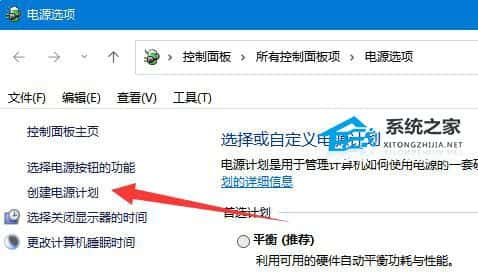
4、如果其中没有高性能,那么点击左边创建电源计划。
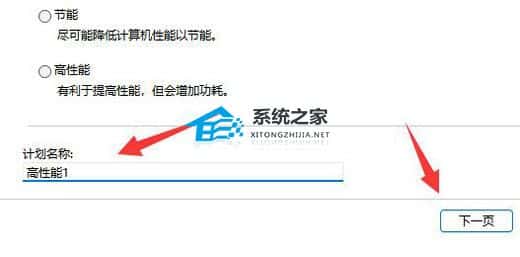
5、将计划名称命名为高性能并进行创建。
6、创建完成后,选中它,点击更改计划设置。
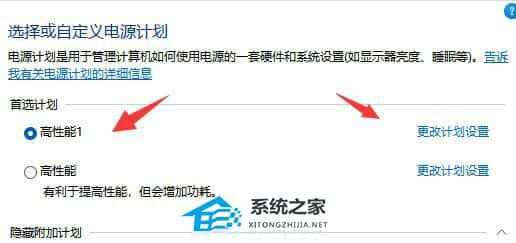
7、最后点击更改高级电源设置,在其中就可以自由修改想要的高性能电源设置了。

Win11电源计划只有平衡模式的解决方法
1、打开cmd命令提示符,输入
powercfg -s 8c5e7fda-e8bf-4a96-9a85-a6e23a8c635c
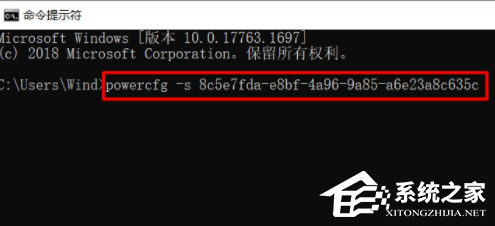
2、进入电源选项查看(打开控制面板,在右上角搜索框中输入电源选项进行搜索)。可以看到已经开启其他性能模式。
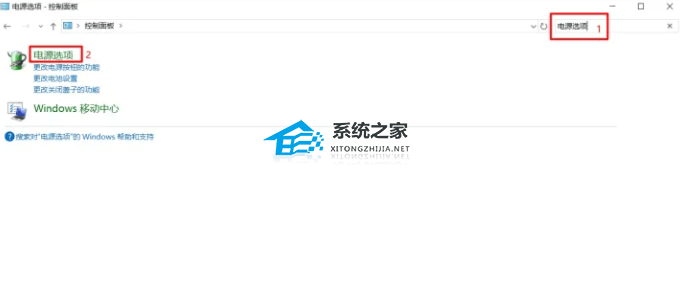
其它电源模式命令
高性能:powercfg -s 8c5e7fda-e8bf-4a96-9a85-a6e23a8c635c
卓越性能:powercfg -s e9a42b02-d5df-448d-aa00-03f14749eb61
平衡:powercfg -s 381b4222-f694-41f0-9685-ff5bb260df2e
节能:powercfg -s a1841308-3541-4fab-bc81-f71556f20b4a
免责声明:本站所有文章和图片均来自用户分享和网络收集,仅供学习与参考,如果损害了您的权利,请联系删除处理。
相关文章
-
成都市公办专科大学名单一览表(最新完整版
成都市公办专科大学包含:成都农业科技职业学院、成都工贸职业技术学院、成都职业技术学院等。小编将在下文为2026年高考生展示:位于成都市的所有公办专科大学名单,共计17所学校。 本文内容均来自网络整理,仅为个人观点,仅供 2026 年高考生参考。如需精准报考信息,建议以各高校官方发布及四川省教育考...
2025-11-10 -

2024年北京邮电大学世纪学院热门专业全
2024年北京邮电大学世纪学院开设的专业中数字媒体技术专业毕业生在就业市场上备受青睐,其就业率位居北京邮电大学世纪学院各专业就业率前列。其专业的教学质量高,培养满足市场需求。但其具体毕业生就业情况也与本身学习能力
2025-11-09 -

2025湖南科技学院在浙江招生计划及录取
对于浙江考生而言,湖南科技学院一直是备受瞩目的报考选择。随着高考招生工作的逐步推进,深入了解湖南科技学院在浙江的招生计划与录取分数线情况,对考生科学填报志愿、规划未来学业发展具有重要意义。一、湖南科技学院:学校综合实
2025-11-09 -

湖南科技学院2025年在贵州各专业录取分
湖南科技学院2025年在贵州各专业最低录取分数线是多少?湖南科技学院2025年在贵州各专业最低录取位次是多少?...参考2025年湖南科技学院录取数据可知,湖南科技学院在贵州各专业录取分数在465~538分之间。以下是湖南科技学院2025年
2025-11-09 -
2026山西高考多少分能上青岛理工大学及
很多考生都想知道2026年山西高考多少分能上青岛理工大学?因为青岛理工大学录取分数线每年都不一样,受到招生计划、报考人数及专业热度等因素影响,预计2026年高考最低495分能上。其中物理类第307组(合作办学组)录取分数
2025-11-09