

Win11微软账号登录不上?Win11登录Microsoft账户出错的解决教程
Win11微软账号登录不上?使用windows电脑的时候,很多的微软软件都需要去进行微软账号的登录。有用户发现自己的电脑无法进行微软账号的登录了一直是登录失败。那么这个问题是怎么回事呢?来看看以下的解决方法吧。
方法一:修改DNS
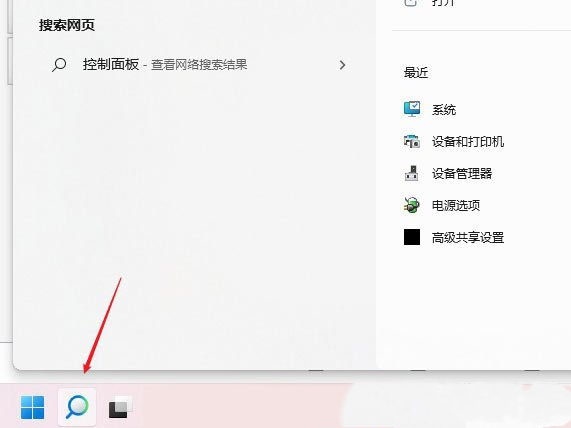
1、点击开始按钮旁边的搜索图标,搜索框中输入控制面板,然后点击打开系统给出的最佳匹配控制面板应用。
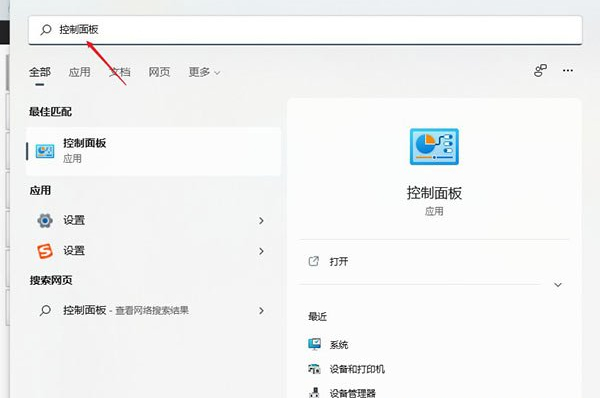
2、控制面板窗口,切换到类别查看方式,然后点击调整计算机的设置下的查看网络状态和任务。
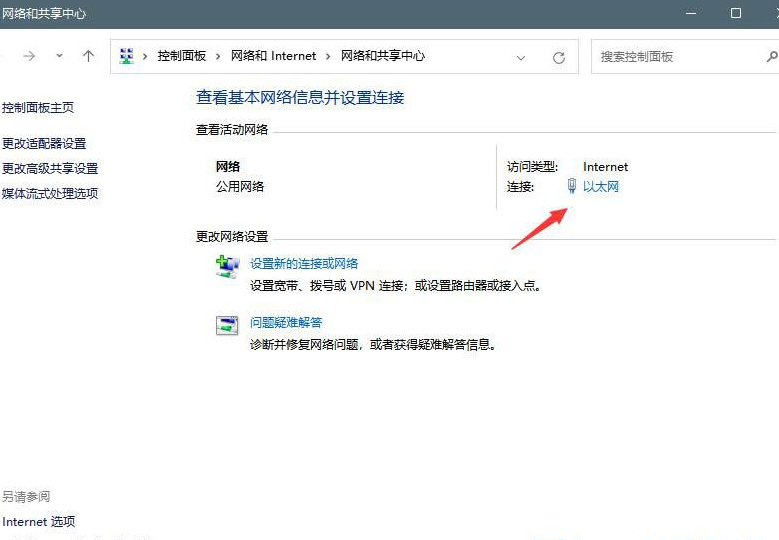
3、路径:控制面板 - 网络和 Internet - 网络和共享中心。点击连接的网络,打开属性。
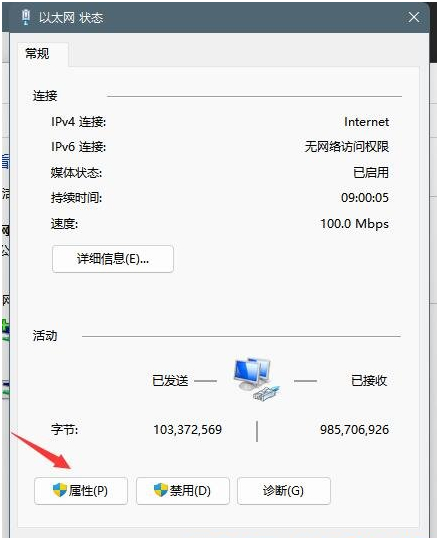
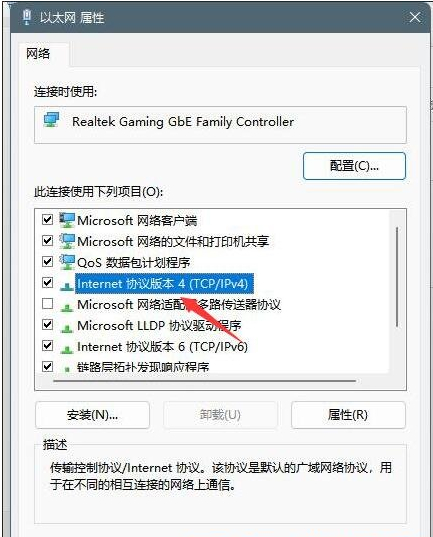
4、以太网 属性窗口,双击打开 Internet 协议版本 4 (TCP/IPv4)。
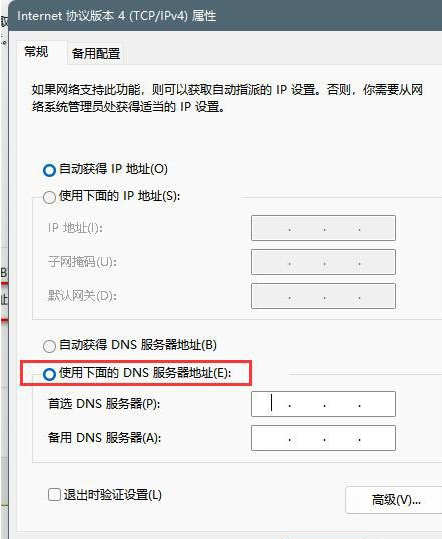
5、默认选择的是自动获得 DNS 服务器地址,然后点击使用下面的 DNS 服务器地址,填入首选 DNS 服务器地址和备用 DNS 服务器地址,点击确定即可。
方法二:刷新DNS缓存
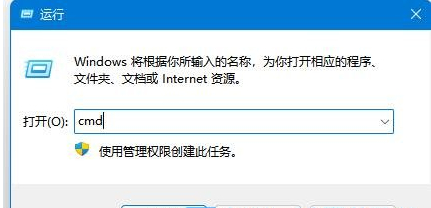
1、打开运行(Win+R),输入 cmd 命令,按确定或回车,打开命令提示符窗口。
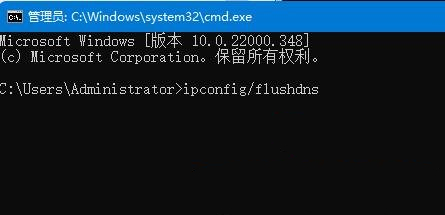
2、命令提示符窗口,输入 ipconfig/flushdns 命令,按回车即可。
方法三:网络疑难解答
1、设置窗口,使用搜索框,输入网络疑难解答。

2、使用疑难解答检测Internet 连接问题,检查完成后,点击网络连接进行自动修复即可。

免责声明:本站所有文章和图片均来自用户分享和网络收集,仅供学习与参考,如果损害了您的权利,请联系删除处理。
相关文章
-

四川 480 分能上哪些本科?2026
四川480分左右的本科大学有四川工商学院、绵阳师范学院、四川旅游学院、四川大学锦江学院、吉利学院。下文将为2026年高考生具体介绍! 本文所涉院校信息、录取分数及位次等内容均来自网络公开数据整理,仅为个人梳理后的参考建议,不构成官方报考指导。高考录取受当年招生计划、报考热度等多种因素影响,考生需...
2025-11-06 -

甘肃550分左右的本科大学推荐(2026
甘肃550分左右的本科大学有西北民族大学、西北师范大学、兰州交通大学、兰州财经大学、甘肃政法大学。下文将为2026年高考生具体介绍! 本文所涉招录数据、学校信息均来自网络公开整理,仅为 2026年甘肃高考生提供参考方向,具体报考需以当年教育考试院及院校官方发布为准。 梳理 2025 年全国各省...
2025-11-06 -

2026 陕西 500 分左右本科大学推
陕西500分左右的本科大学有西安文理学院、西安医学院、渭南师范学院、宝鸡文理学院、西安外国语大学。下文将为2026年高考生具体介绍! 在这片底蕴深厚的土地上,多所本科院校为高考学子提供了实现理想的平台。结合 2025 年全国各省市招录数据,以下这些陕西高校的最低录取分数集中在 500 分左右,供...
2025-11-06 -
云南400分左右的本科大学推荐(2026
云南400分左右的本科大学有云南大学、红河学院、昆明文理学院。下文将为2026年高考生具体介绍! 以下内容来自网络整理,为个人梳理后的参考信息,不构成报考建议。结合 2025 年全国各省市招录数据,位于云南且最低录取分数在 400 分左右的本科院校共有 3 所,具体招录信息整理如下:高考省份学校...
2025-11-06 -

2024年辽宁师范大学海华学院在山东录取
2024年辽宁师范大学海华学院在山东录取分数线是多少?对应的位次排名多少?参考辽宁师范大学海华学院2024年高考录取数据数据可知,辽宁师范大学海华学院在山东2024年最低录取分数线450分,对应位次302574名。以下是辽宁师范大学海华学院2024年在山东录取批次分数
2025-11-06